(1600 x 800 px).png)
En este tutorial te mostraremos cómo agregar una firma a tus correos electrónicos utilizando Outlook Classic.
Con unos sencillos pasos podrás crear tu firma y configurar Outlook para que se agregue automáticamente a tus nuevos correos y respuestas.
Primero, abrimos Outlook Classic.
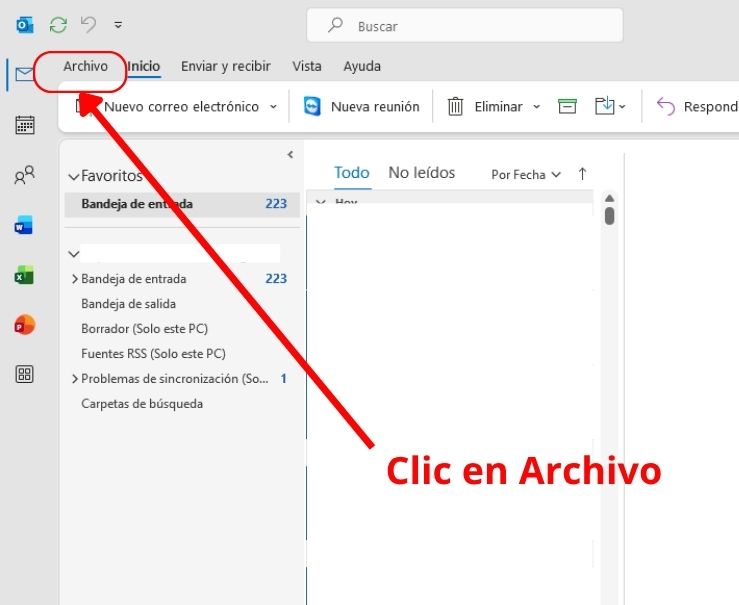
Una vez dentro, hacemos clic en Archivo, ubicado en la parte superior izquierda.
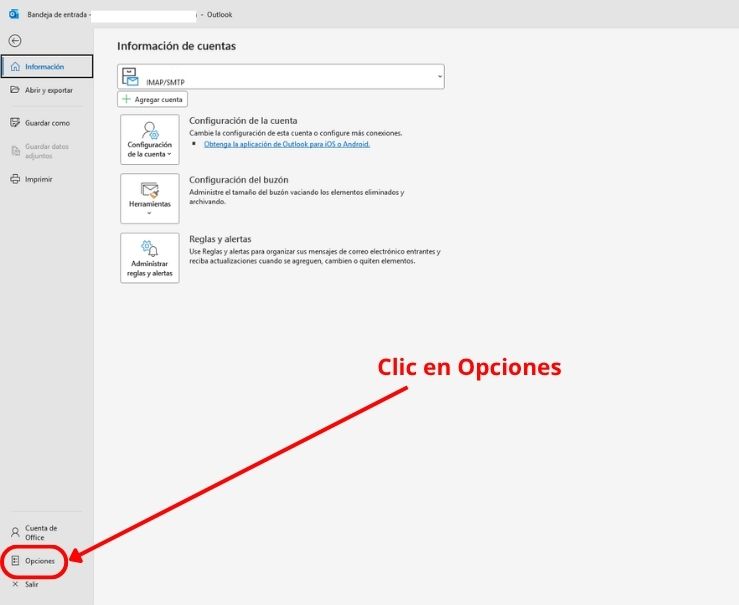
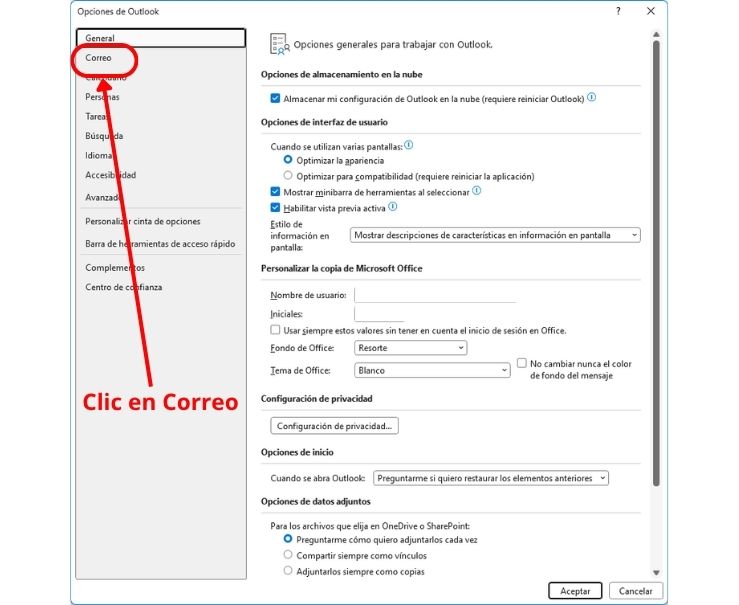
En la ventana de opciones, seleccionamos Correo en el menú lateral.
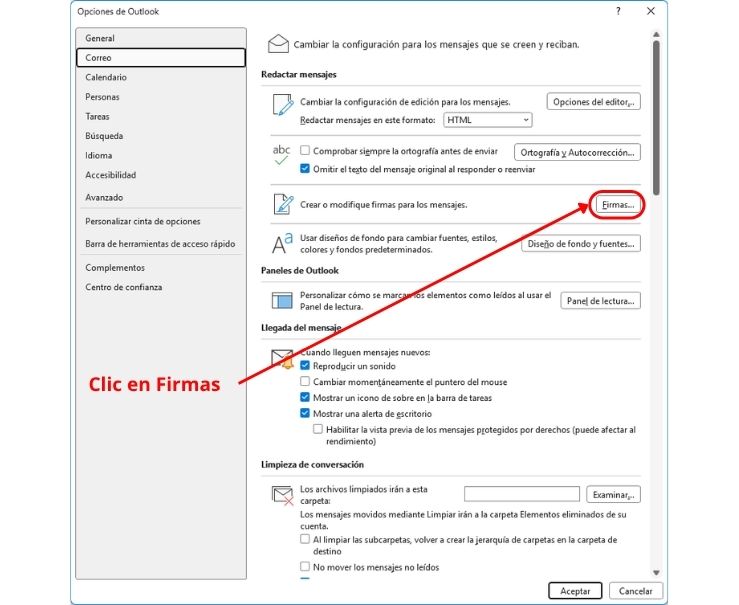
En esta ventana podremos administrar nuestras firmas.
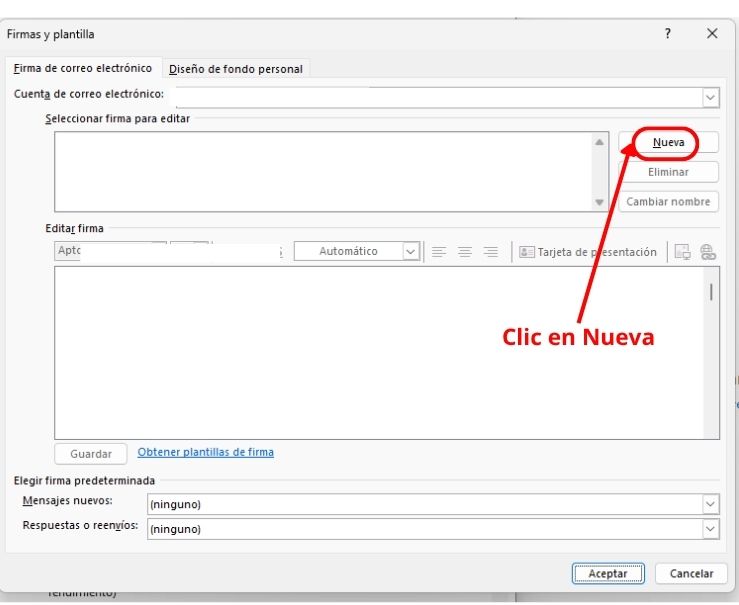
Para crear una nueva, hacemos clic en Nueva.
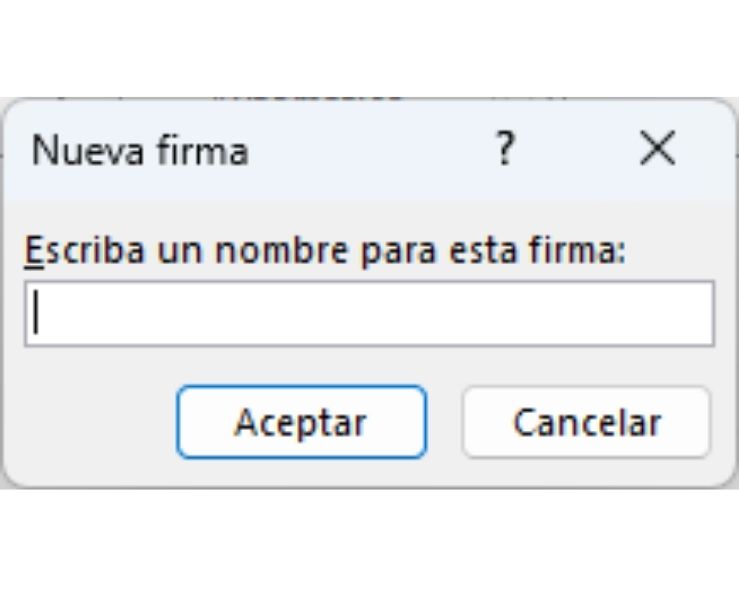
Escribimos un nombre para identificar nuestra firma. Por ejemplo, podemos utilizar Firma corporativa.
Después hacemos clic en Aceptar.
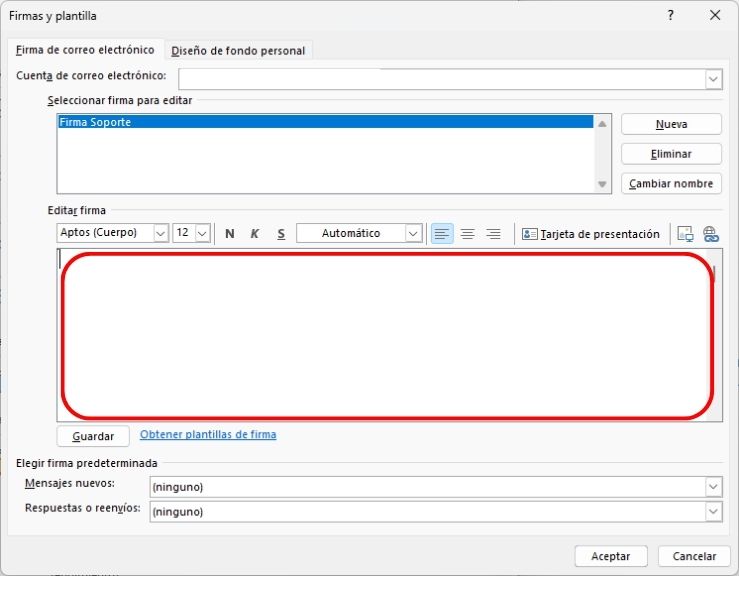
Ahora podemos escribir el contenido que queremos utilizar como firma.
Ejemplo.
Nombre Apellido
Puesto
Empresa
Teléfono
Correo electrónico
Sitio web
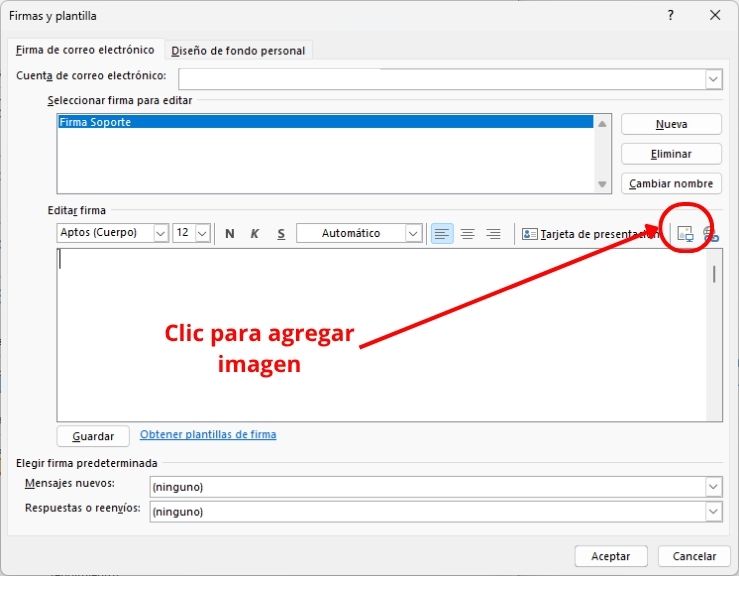
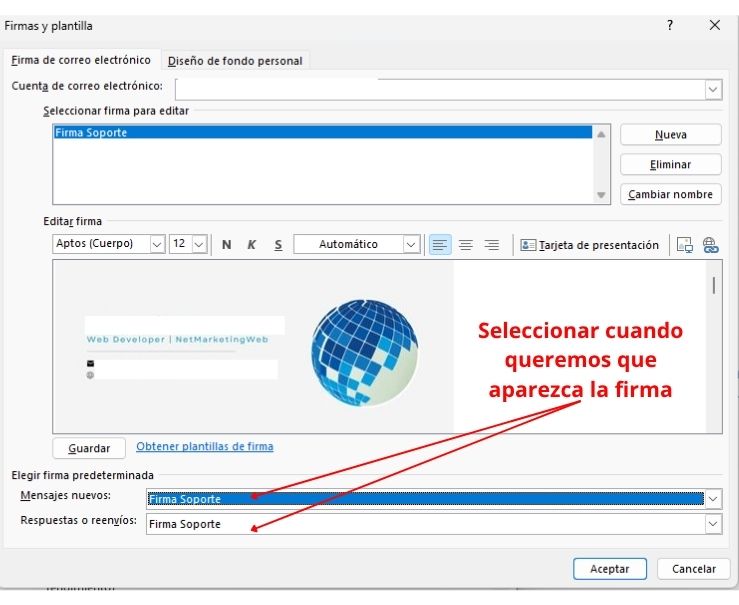
Una vez creada nuestra firma, podemos configurar cuándo queremos que Outlook la agregue automáticamente.
En Cuenta de correo electrónico, seleccionamos la cuenta donde queremos utilizarla.
Después, en Mensajes nuevos, seleccionamos nuestra firma.
También podemos seleccionar la misma firma en Respuestas o reenvíos, si queremos que aparezca automáticamente al responder o reenviar un correo.
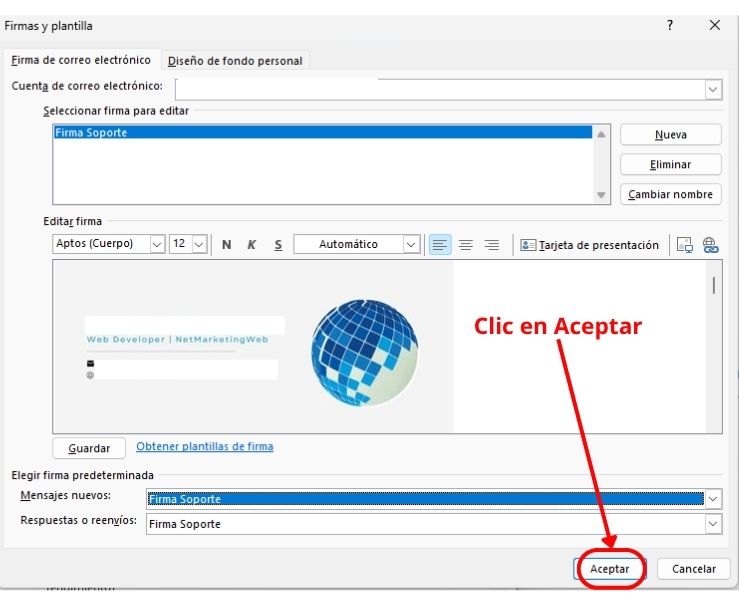
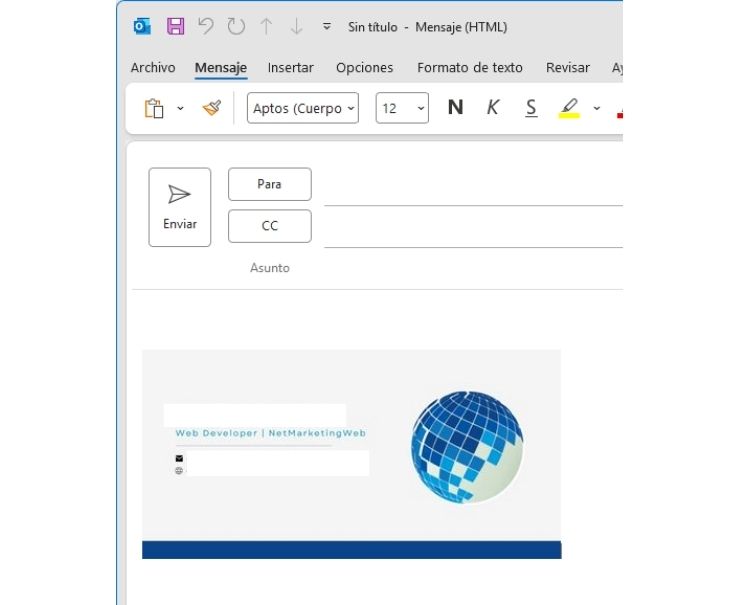
Para comprobar que nuestra configuración funciona correctamente, creamos un nuevo correo electrónico.
Como podemos observar, la firma se agrega automáticamente al mensaje.
Y listo. De esta manera podemos crear y configurar una firma automática en Outlook Classic para darle una presentación más profesional a nuestros correos.
Esperamos que este tutorial te haya sido de utilidad.
¡Gracias por acompañarnos!
¿Tienes alguna duda y tienes un servicio con nosotros?
Contáctanos generando un ticket desde NetmarketingWeb, y con gusto te apoyaremos.