
En este tutorial aprenderás a configurar correctamente una conexión FTP en FileZilla para subir los archivos de tu sitio web a tu servidor.
Inicia el programa FileZilla en tu computadora.
En la parte superior izquierda, selecciona el menú Archivo y luego da clic en Administrador de sitios.
Se abrirá una ventana donde podrás crear y administrar tus conexiones FTP.

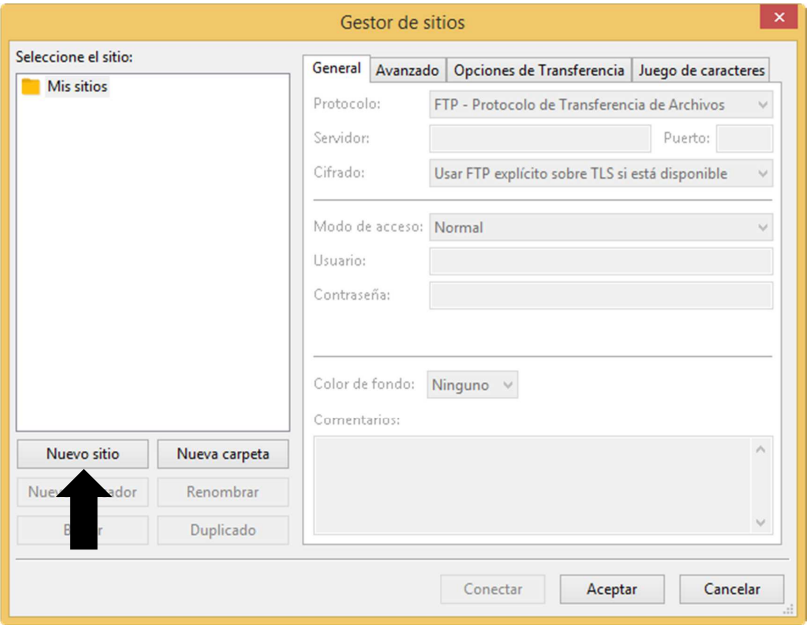
Dentro del Administrador de sitios, da clic en el botón Nuevo sitio. Esto generará un nuevo perfil para guardar los datos de tu conexión.
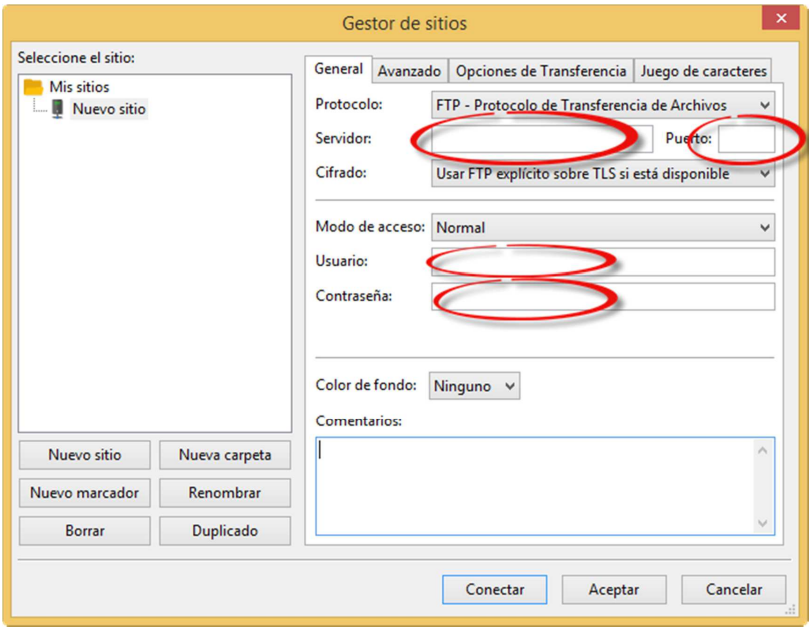
Ahora debes completar la configuración con los siguientes datos:
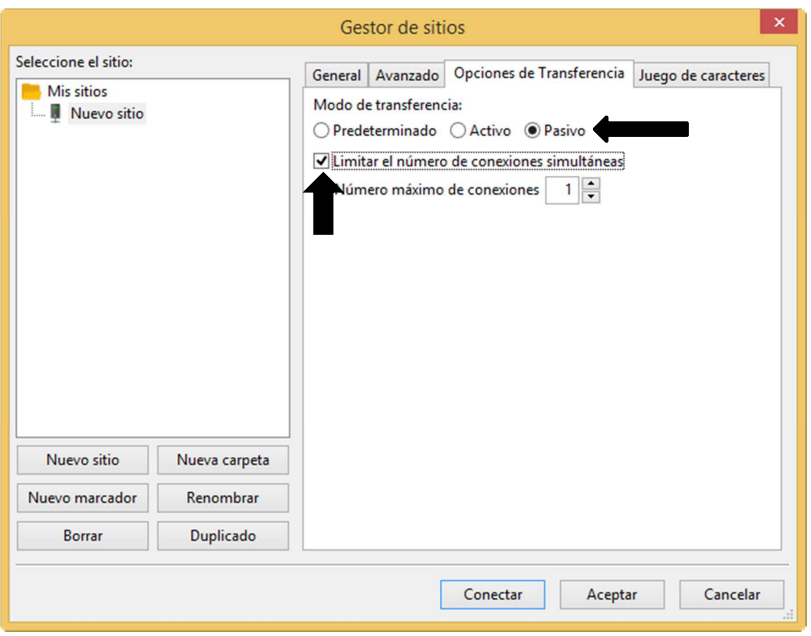
En la misma ventana, entra a la pestaña Opciones de transferencia.
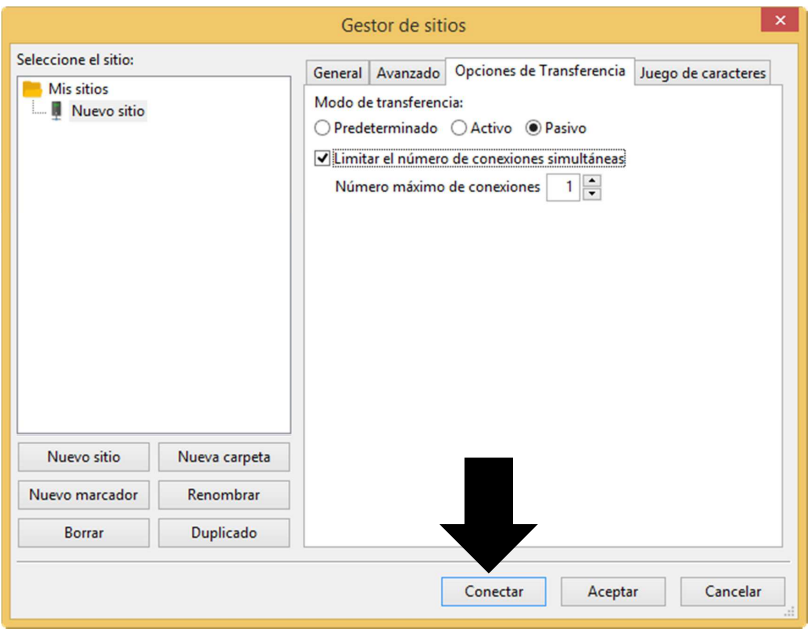
Una vez completados los datos, simplemente da clic en Conectar.
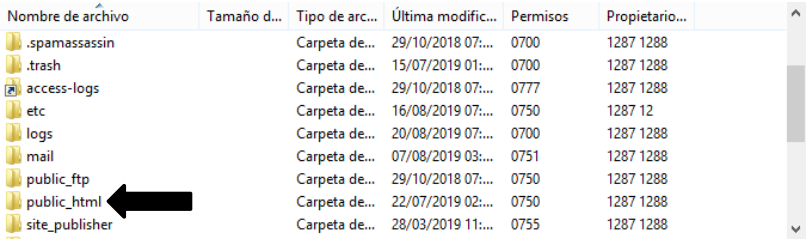
Si todo es correcto, FileZilla iniciará sesión en tu servidor y mostrará tus carpetas en la parte derecha.
Los archivos de tu página web deben subirse dentro de la carpeta public_html. Esta es la carpeta principal donde se alojan los archivos visibles desde tu dominio.
¡Listo! Con estos pasos podrás conectarte a tu servidor y subir tus archivos sin problemas.
¿Tienes alguna duda y tienes un servicio con nosotros?
Contáctanos generando un ticket desde NetmarketingWeb, y con gusto te apoyaremos.