
En todos los alojamientos web contamos con un panel, se pueden crear tantas cuentas de correo como se necesiten. Esto no hay que confundirlo con un espacio ilimitado para almacenar todo el correo electrónico que se quiera en el servidor. Porque, aunque no lo parezca, los correos electrónicos ocupan espacio, sobre todo si se hace un uso intensivo del mismo o se añaden de manera habitual archivos adjuntos pesados.
Esto solo pasa si se tienen las cuentas de correo configuradas como IMAP.
Cuando creamos una cuenta de correo y queremos configurarla en Outlook u otro cliente de correo, una de las primeras cosas que nos va a preguntar es si queremos configurarla como POP o como IMAP. Con ambos protocolos podremos ver nuestros correos electrónicos pero la forma de trabajar con ellos será distinta.
Las diferencias están claras: si se necesita usar el correo en distintos dispositivos se debe usar IMAP. Si se quiere tener un histórico de emails de varios años, es posible que el espacio del servidor no sea suficiente, y se necesite usar POP.
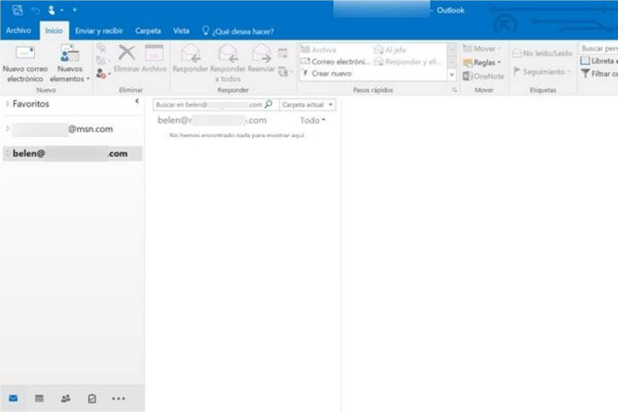
Vamos a suponer que tenemos una cuenta configurada como IMAP en Outlook en un ordenador que funciona correctamente. Si abrimos Outlook veremos las cuentas configuradas, algo así:
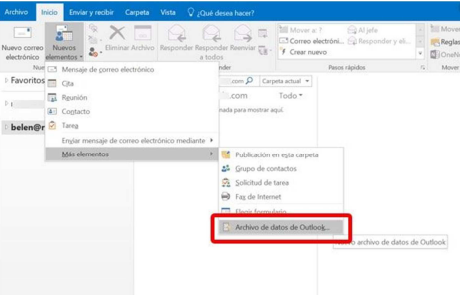
Lo primero que tenemos que hacer es crear un archivo de datos de Outlook que se guarde en local. Solo tenemos que abrir Outlook e ir a: Inicio > Nuevo correo electrónico > Más elementos > Archivo de datos de Outlook?
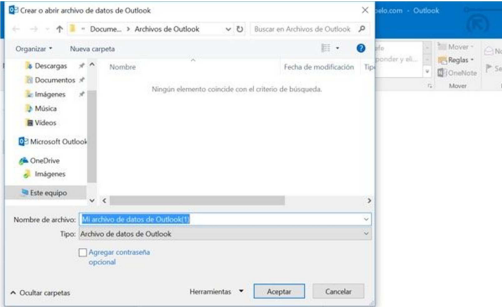
Esto nos abrirá una ventana desde donde podremos elegir dónde guardar el archivo. Por defecto Windows lo guarda en: Documentos > Archivos de Outlook.
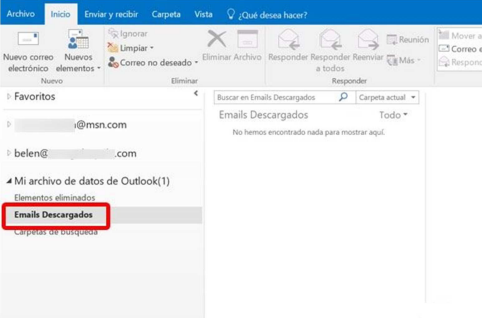
Una vez guardado, veremos un nuevo elemento en la barra izquierda con el nombre elegido. Hacemos clic derecho sobre él y seleccionamos Nueva carpeta?.
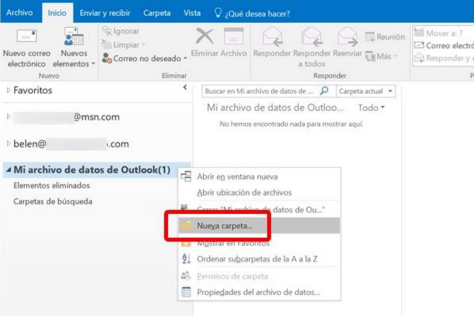
Ahora ya tendremos una carpeta lista para almacenar emails descargados.
Para descargar correos, vamos a la Bandeja de entrada, clic derecho en el email y seleccionamos: Mover > Emails Descargados (o el nombre que hayamos puesto).
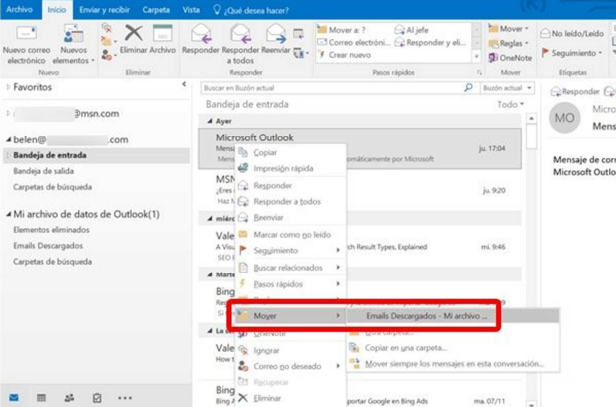
Outlook hará el resto y moverá el email al archivo .pst local.
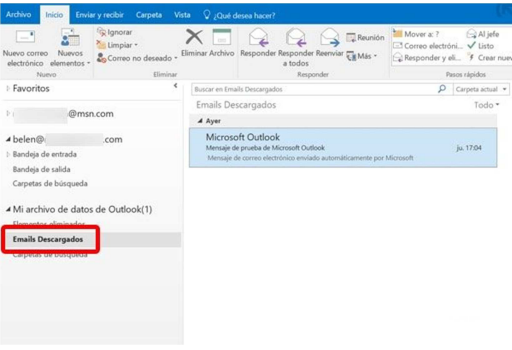
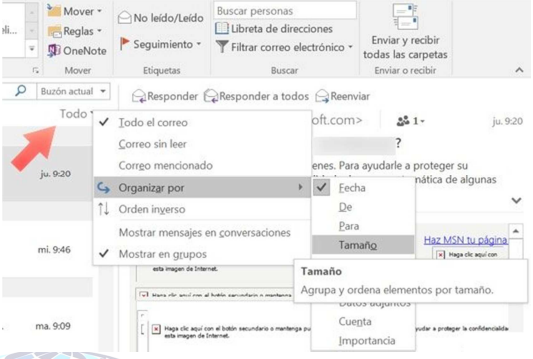
A partir de ese momento podemos ir seleccionando los emails que queramos para liberar espacio en el hosting. Incluso podemos ordenarlos por tamaño, fecha, etc. para agilizar el proceso.
¿Tienes alguna duda y tienes un servicio con nosotros?
Contáctanos generando un ticket desde NetmarketingWeb, y con gusto te apoyaremos.