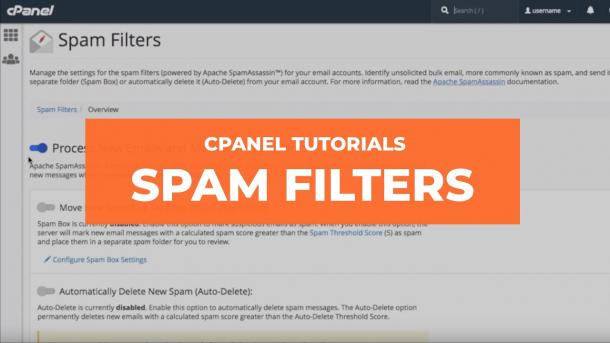
Bienvenidos a este nuevo tutorial. En esta ocasión vamos a aprender cómo configurar los SPAM Filters en nuestro servidor desde el cPanel.
Esto con el fin de ayudarte a disminuir o incluso evitar ese molesto spam.
En esta parte utilizaremos la tecnología de Apache SpamAssassin para filtrar SPAM y enviarlo a una carpeta separada o eliminarlo directamente.
Primero debemos tener habilitado Procesar nuevos correos electrónicos y marcarlos como spam.
En la sección de descripción podemos ajustar la Puntuación de Umbral de SPAM. Recuerda establecer un valor realista. Por defecto se recomienda 5. Si buscas algo más restrictivo puedes bajarlo a 1, pero esto provocará muchos falsos positivos, haciendo que correos legítimos terminen en la carpeta de spam.
En la segunda sección podemos habilitar la eliminación automática del spam. Esta opción depende completamente de tus necesidades. En este ejemplo se deja deshabilitada para que el spam se envíe a la carpeta correspondiente.
Por último, tenemos las configuraciones adicionales para usuarios avanzados. Aquí podrás permitir o denegar correos de ciertos dominios.
Con estas configuraciones podrás mejorar significativamente el manejo del spam en tu servidor.
¿Tienes alguna duda y tienes un servicio con nosotros?
Contáctanos generando un ticket desde NetmarketingWeb, y con gusto te apoyaremos.