(1600 x 800 px).png)
En esta guía aprenderás paso a paso cómo configurar una cuenta de correo IMAP en Apple Mail para macOS, utilizando la configuración recomendada para obtener el mejor funcionamiento.
Antes de comenzar, asegúrate de contar con la siguiente información:
Puedes solicitar esta información a nuestro equipo de soporte o consultarla en el PDF de configuración que recibiste al contratar tu servicio.
| Configuración | Valor |
|---|---|
| Tipo de cuenta | IMAP |
| Servidor entrante | mail.midominio.com |
| Puerto IMAP | 993 |
| Seguridad | SSL/TLS |
| Servidor saliente | mail.midominio.com |
| Puerto SMTP | 465 o 587 |
| Autenticación | Sí |
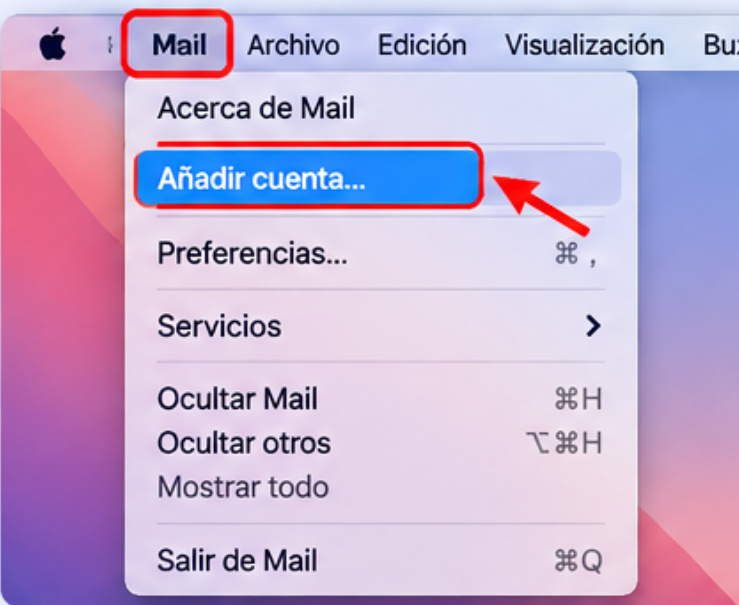
Esta opción permite configurar manualmente cuentas de correo empresariales alojadas en servidores externos, como cPanel.
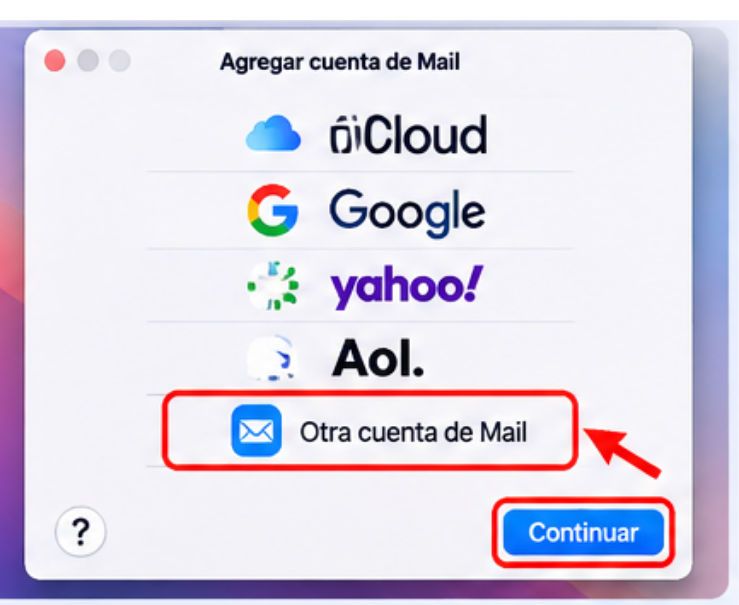
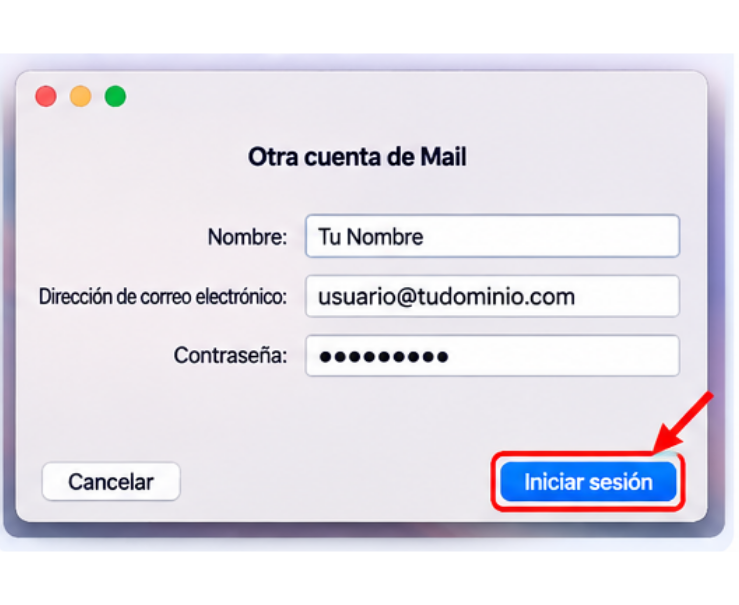
Completa los campos solicitados:
Ejemplo:
Una vez completados los campos, haz clic en Iniciar sesión o Continuar, según la pantalla que aparezca.
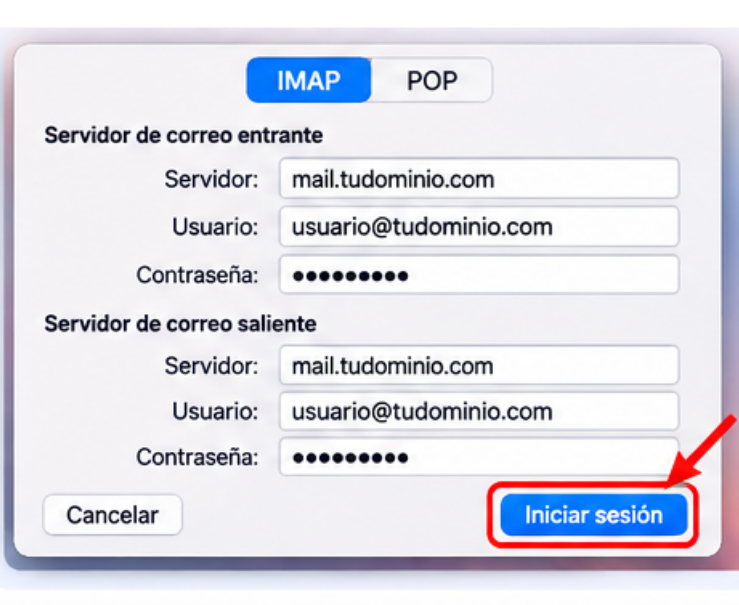
Cuando macOS solicite los datos del servidor, completa la información de acuerdo con los valores proporcionados por cPanel.
Configuración del servidor entrante y saliente
| Configuración | Valor |
|---|---|
| Tipo de cuenta | IMAP |
| Servidor entrante | mail.midominio.com |
| Puerto IMAP | 993 |
| Seguridad | SSL/TLS |
| Servidor saliente | mail.midominio.com |
| Puerto SMTP | 465 o 587 |
| Autenticación | Sí |
Recuerda sustituir este ejemplo por el tu servidor.
Después de introducir los datos, haz clic en Iniciar sesión.
Si los datos son correctos, macOS completará la validación de la cuenta.
La cuenta quedará agregada a la aplicación Mail.
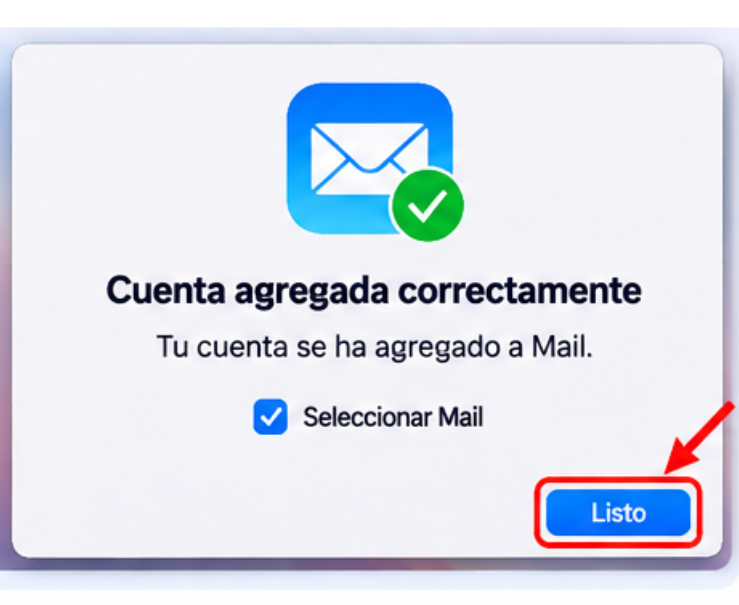
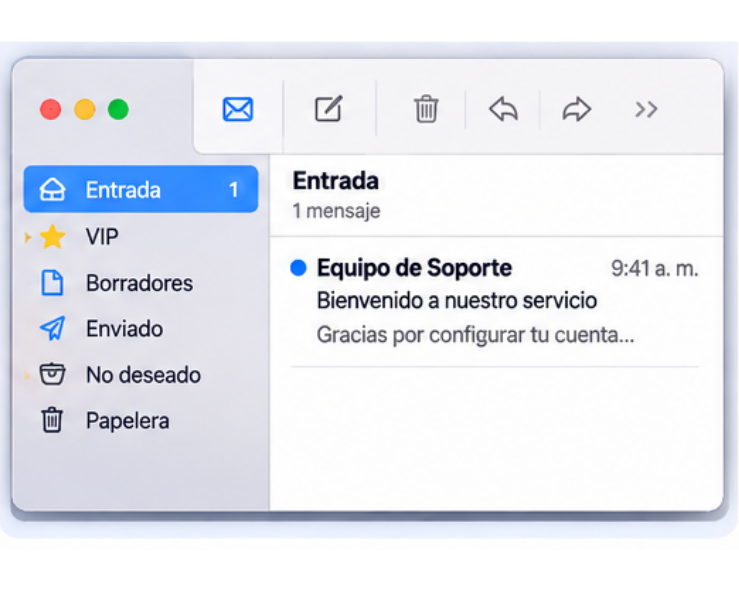
Una vez finalizada la configuración, realiza las siguientes pruebas:
Si puedes enviar y recibir mensajes correctamente, tu cuenta está configurada.
¿Tienes alguna duda y tienes un servicio con nosotros?
Contáctanos generando un ticket desde NetmarketingWeb, y con gusto te apoyaremos.