(1600 x 800 px) (1).jpg)
En este tutorial te mostraremos cómo configurar una cuenta de correo electrónico mediante IMAP en Outlook Classic.
El procedimiento puede variar dependiendo de si es la primera vez que abrimos Outlook o si ya tenemos otra cuenta configurada.
Por eso, veremos ambos escenarios y posteriormente continuaremos con la misma configuración.
Antes de comenzar, debemos tener a la mano los datos de configuración de nuestra cuenta.
Valores para configuración:
| Dato | Valor |
|---|---|
| Correo electrónico | usuario@midominio.com |
| Contraseña | tu contraseña |
| Servidor de entrada IMAP | mail.midominio.com |
| Puerto IMAP | 993 |
| Cifrado IMAP | SSL/TLS |
| Servidor de salida SMTP | mail.midominio.com |
| Puerto SMTP | 465 |
| Cifrado SMTP | SSL/TLS |
Los datos mostrados son únicamente un ejemplo. Debes remplazar midominio.com por tu dominio y tu contraseña por la contraseña de tu correo.
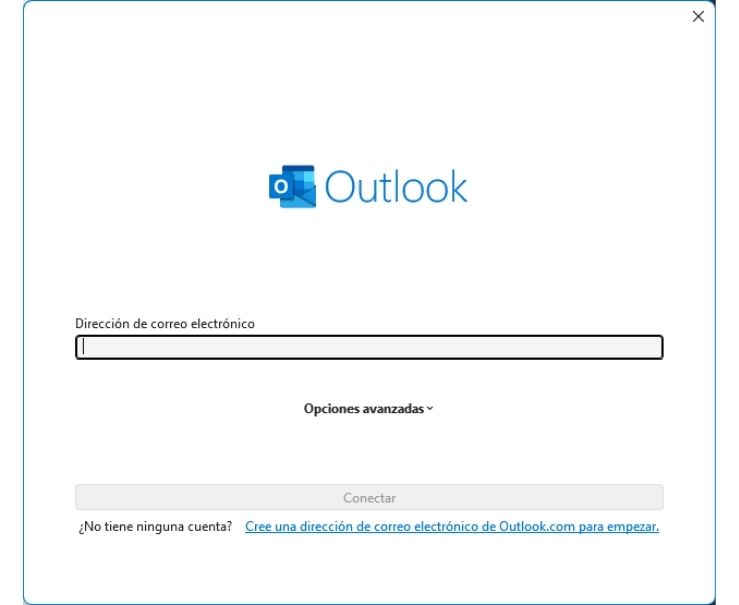
Si es la primera vez que abrimos Outlook Classic en nuestro equipo, el programa nos solicitará configurar una cuenta de correo.
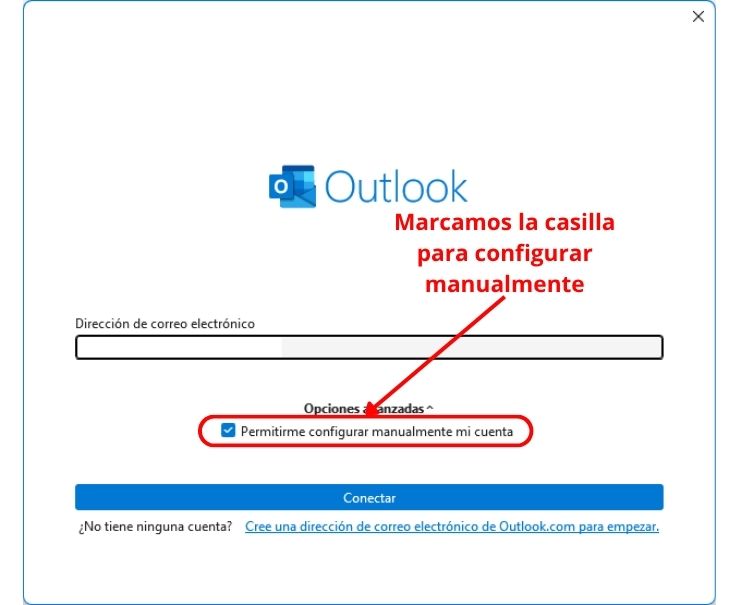
En esta ventana escribimos nuestra dirección de correo electrónico.
Ahora veremos el segundo escenario.
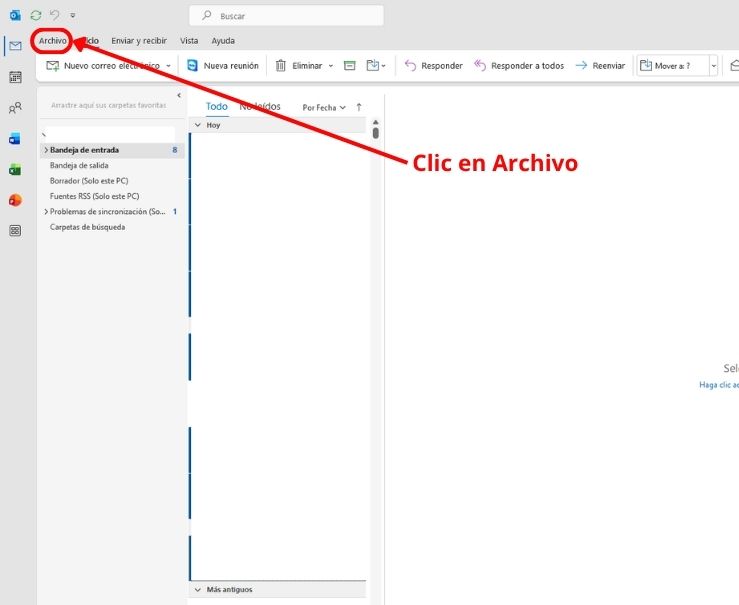
Si Outlook ya tiene una cuenta configurada y queremos agregar una cuenta adicional, primero hacemos clic en Archivo.
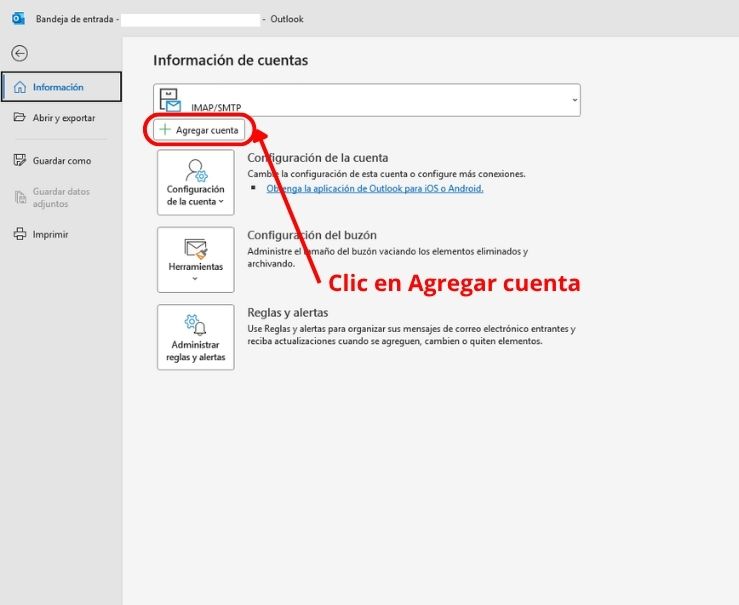
Escribimos la dirección de la nueva cuenta que queremos configurar.
Seleccionamos Opciones avanzadas y activamos la opción para configurar manualmente la cuenta.
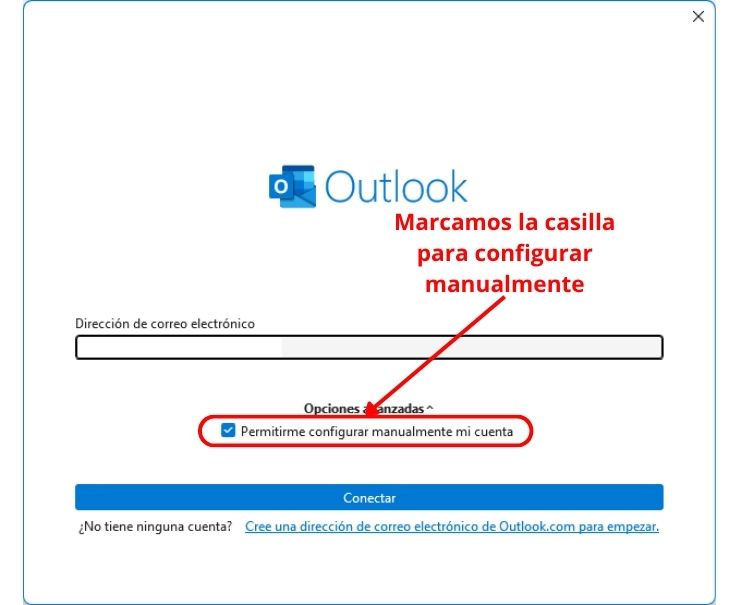
Después hacemos clic en Conectar y continuamos con la configuración.
A partir de este punto, el procedimiento es el mismo para ambos escenarios.
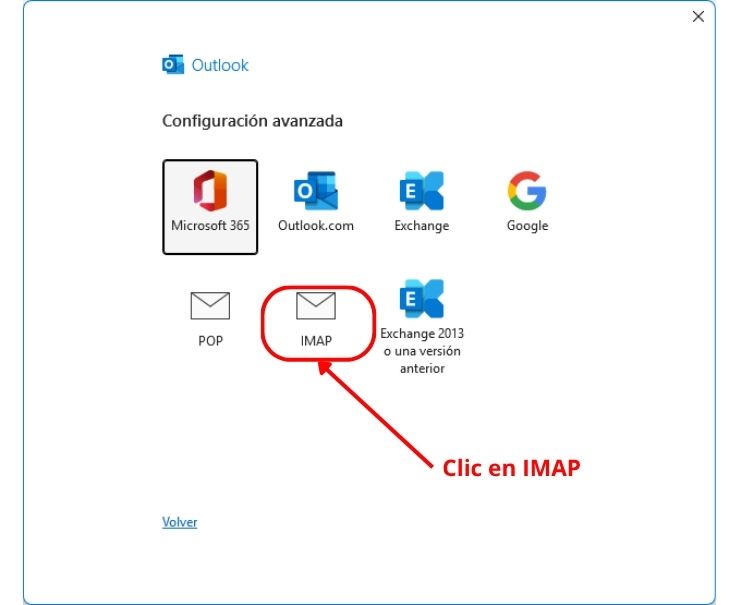
Outlook nos permitirá elegir el tipo de cuenta que queremos configurar.
Seleccionamos IMAP.
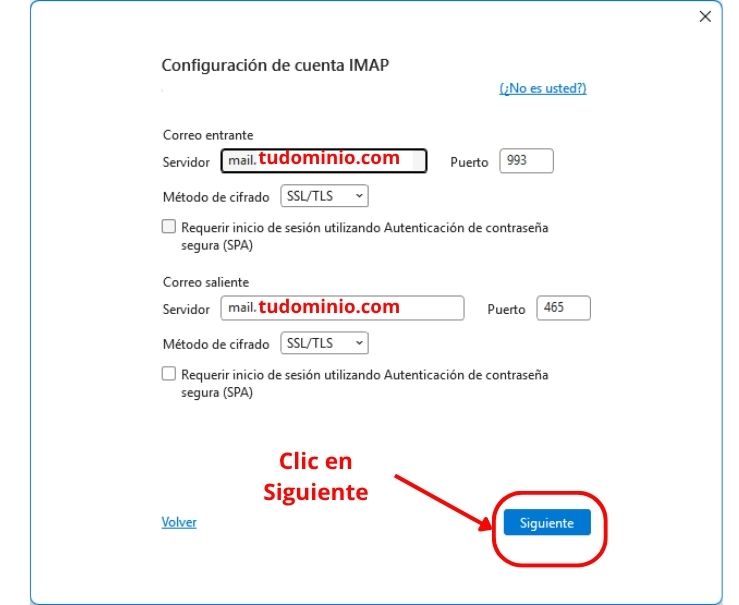
Ahora configuraremos el servidor de correo entrante y saliente.
ENTRANTE:
En Servidor, escribimos:
mail.midominio.com
En Puerto, colocamos:
993
Y en el método de cifrado seleccionamos:
SSL/TLS
SALIENTE:
Ahora configuraremos el servidor de correo saliente.
En Servidor, escribimos:
mail.midominio.com
En Puerto, colocamos:
465
Y seleccionamos:
SSL/TLS
Una vez terminado de llenar los datos, damos clic en Siguiente.
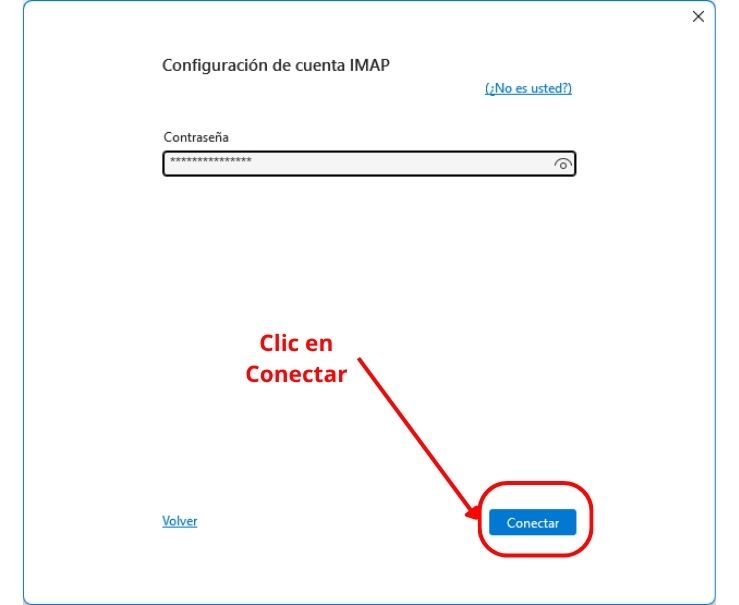
A continuación, Outlook solicitará la contraseña de nuestra cuenta.
La ingresamos y continuamos.
Outlook realizará una prueba para comprobar que puede conectarse correctamente con los servidores de correo.
Se verificará tanto la conexión con el servidor de entrada como el funcionamiento del servidor de salida.
Si ambas pruebas se completan correctamente, significa que la configuración es correcta.
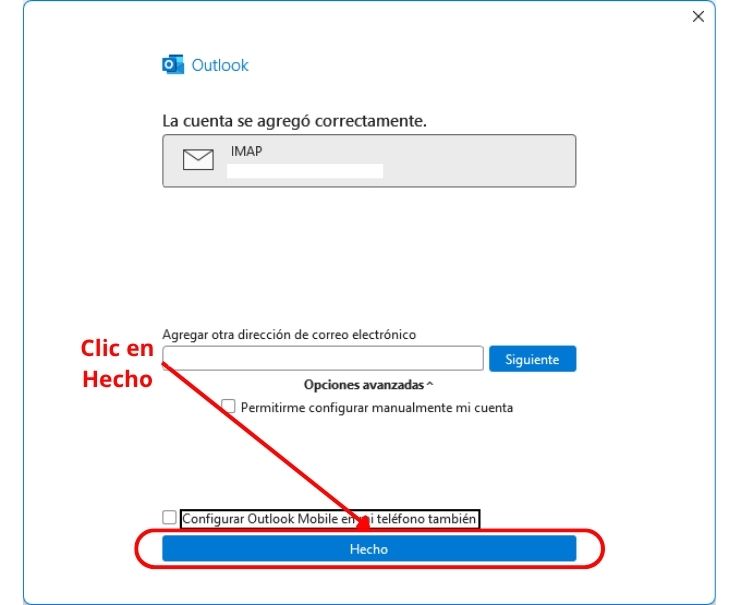
Y listo. Ahora ya sabes cómo configurar una cuenta de correo mediante IMAP en Outlook Classic, tanto si es la primera cuenta que agregas como si ya tienes otras cuentas configuradas.
Recuerda utilizar siempre los datos de servidor, puertos y seguridad proporcionados por tu administrador o proveedor de correo.
¡Gracias por acompañarnos!
¿Tienes alguna duda y tienes un servicio con nosotros?
Contáctanos generando un ticket desde NetmarketingWeb, y con gusto te apoyaremos.