Después de crear tu cuenta de correo en cPanel, puedes configurarla en Outlook 2016 siguiendo estos pasos:
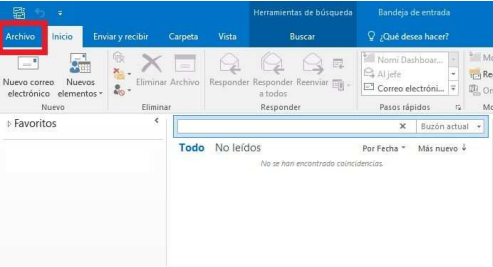
1. Abre Outlook 2016 y haz clic en Archivo.
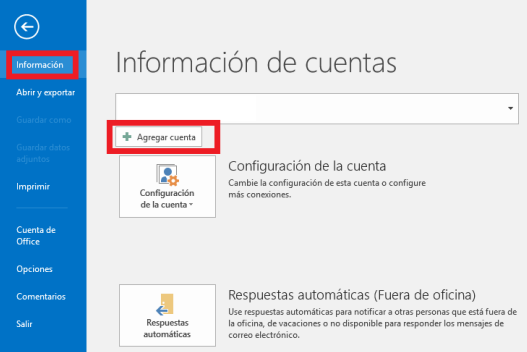
2. Selecciona Información y luego Agregar cuenta.
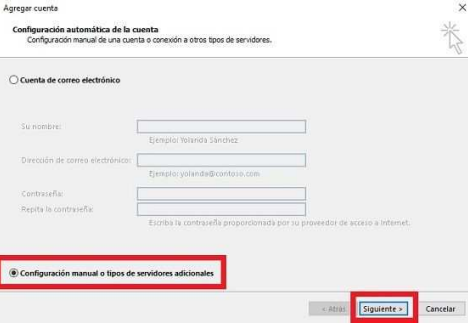
3. En la ventana que aparece elige Configuración manual o tipos de servidores adicionales y haz clic en Siguiente.
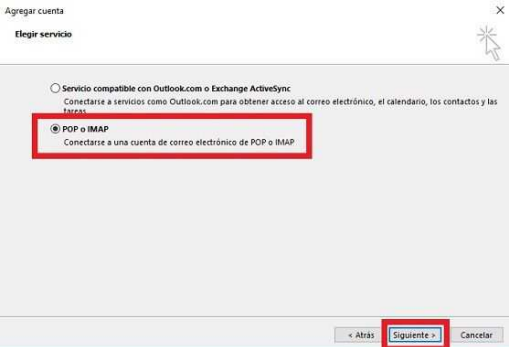
4. Selecciona POP o IMAP y pulsa Siguiente.
5. En la ventana de configuración completa los siguientes datos:
Su nombre: El nombre que verán tus contactos al recibir tus correos.
Dirección de correo electrónico: La cuenta creada en cPanel.
Tipo de cuenta: POP3
Servidor entrante (POP3): mail.tudominio.com
Servidor saliente (SMTP): mail.tudominio.com
Nombre de usuario: Tu correo completo.
Contraseña: La contraseña asignada en cPanel.
Activa la opción Recordar contraseña.
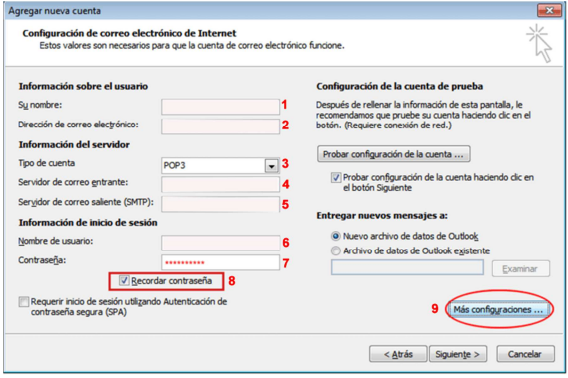
6. Haz clic en Más configuraciones para abrir una nueva ventana.
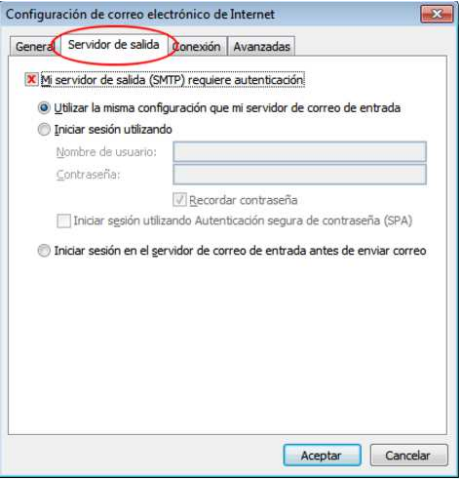
En la pestaña Servidor de salida activa:
Mi servidor de salida (SMTP) requiere autenticación
Utilizar la misma configuración que mi servidor de correo de entrada
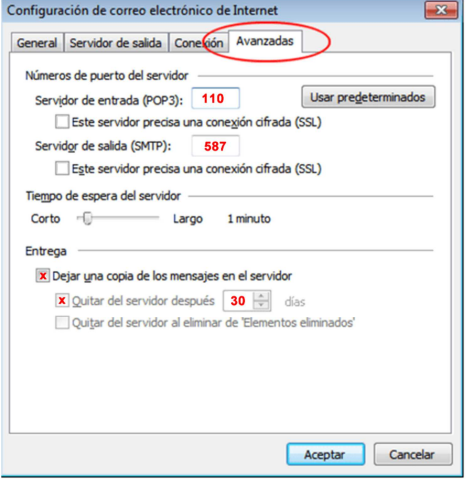
7. Ahora entra en la pestaña Avanzadas y configura los puertos:
Servidor de entrada (POP3): 110
Servidor de salida (SMTP): 587
Si también revisarás tu correo en un celular, te recomendamos activar:
Dejar una copia de los mensajes en el servidor
Quitar del servidor después de 30 días
Para finalizar, haz clic en Aceptar y luego Siguiente. Tu cuenta quedará configurada correctamente en Outlook 2016.
¿Tienes alguna duda y tienes un servicio con nosotros?
Contáctanos generando un ticket desde NetmarketingWeb, y con gusto te apoyaremos.