1. Abre la aplicación Mail en tu Mac.
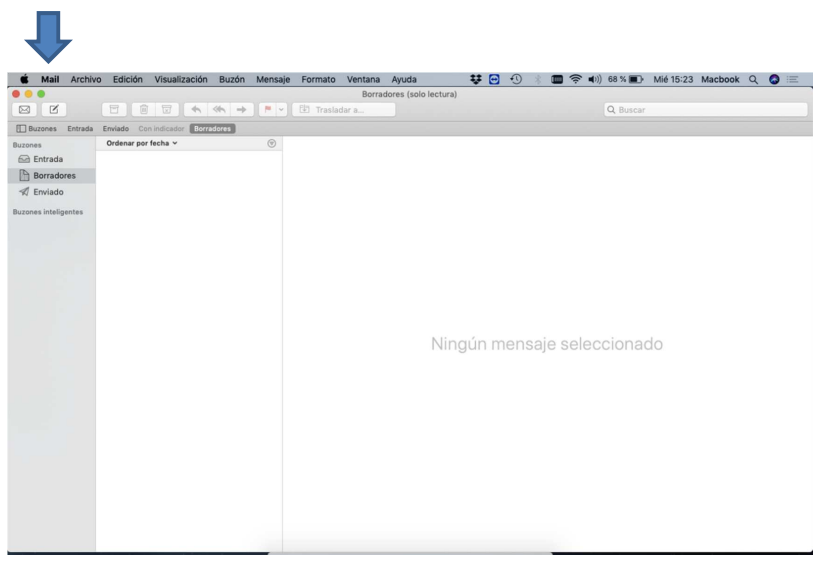
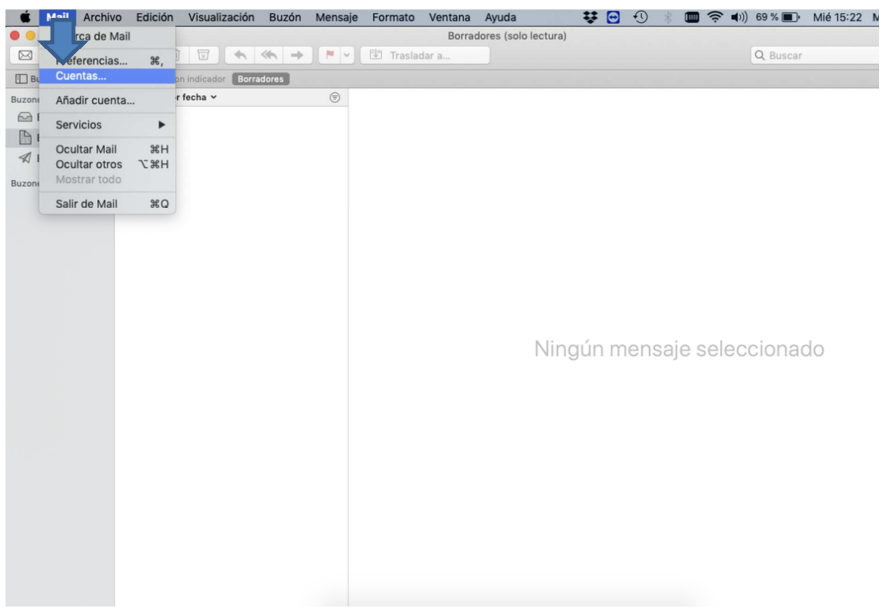
2. En la barra superior haz clic en "Mail" y selecciona "Cuentas".
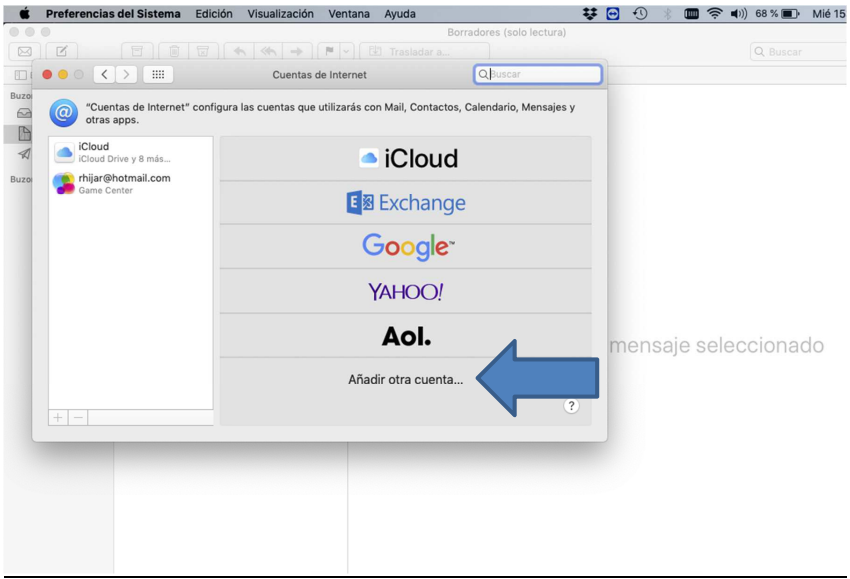
3. En la ventana que aparece selecciona "Añadir otra cuenta".
4. Selecciona la opción "Cuenta de Mail".
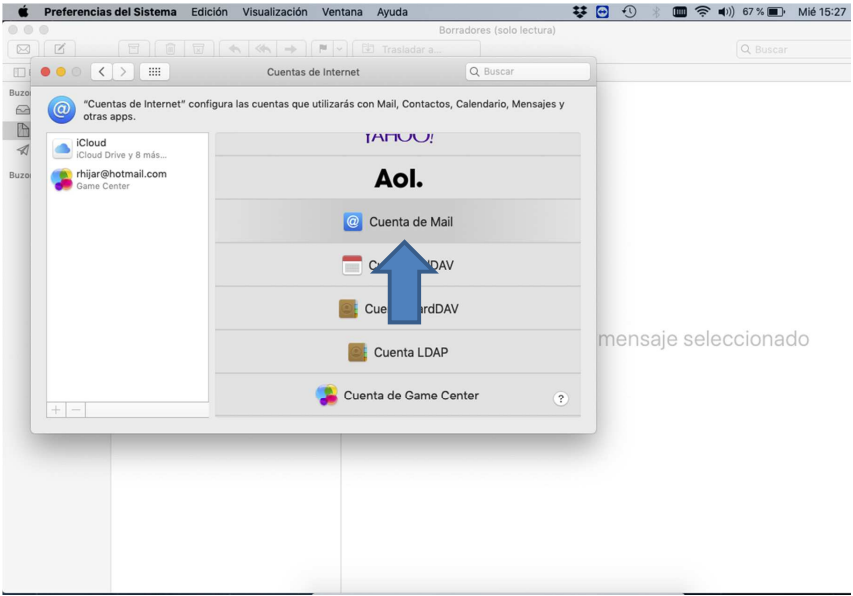
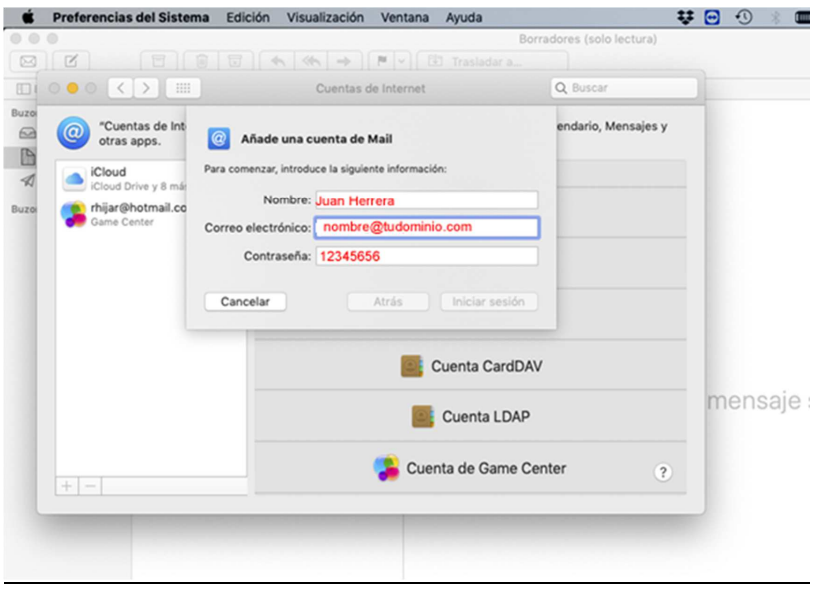
5. En la ventana de configuración completa los siguientes datos:
Nombre: Será visible para tus contactos (puede ser tu nombre o tu correo).
Correo electrónico: La cuenta creada en tu panel de hosting.
Contraseña: La que asignaste al crear tu cuenta de correo.
Después da clic en "Iniciar sesión".
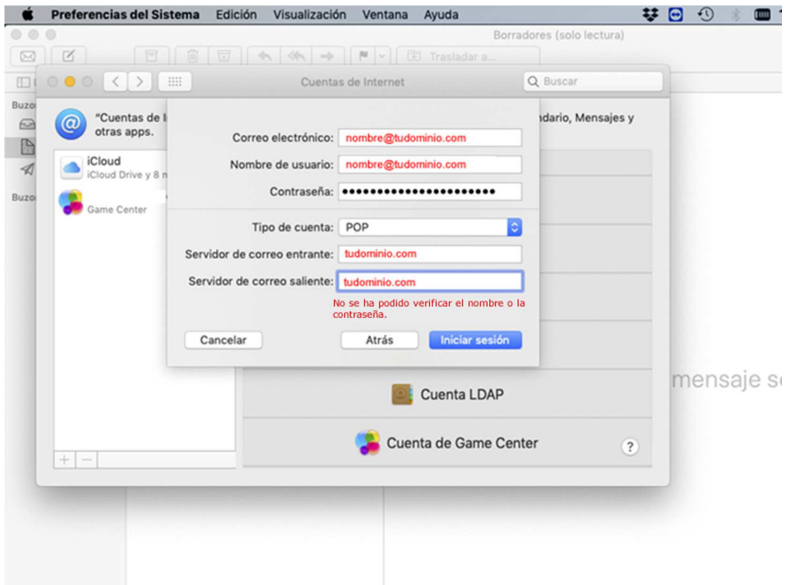
6. En la siguiente ventana ingresa:
Usuario: Tu correo completo (ejemplo: usuario@midominio.com).
Tipo de cuenta: POP.
Servidor entrante y saliente: Usa tu nombre de dominio (ejemplo: midominio.com). No uses IP, ni http, ni diagonales.
Luego haz clic en "Iniciar sesión".
Nota: Usa siempre el nombre de dominio como servidor para evitar problemas de envío y recepción de correos.
7. Puede aparecer un aviso indicando que no es posible enviar la contraseña de forma segura. Esto no es un error. Solo haz clic en "Continuar".
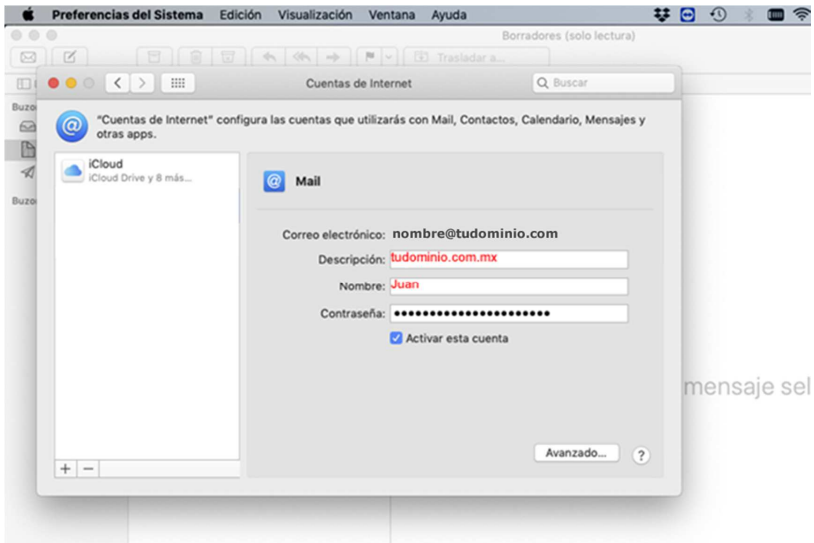
Con esto tu cuenta queda configurada correctamente en la app Mail de tu Mac.
¿Tienes alguna duda y tienes un servicio con nosotros?
Contáctanos generando un ticket desde NetmarketingWeb, y con gusto te apoyaremos.